

آموزش پروژه محور میکروکنترلر STM32 جلسه دوم
به نام خدا
آموزش پروژه محور میکروکنترلر STM32 جلسه دوم
در این جلسه نحوه پروگرام کردن برد stm32 را آموزش می دهیم .
در ابتدای کار اگر نرم افزار آردوینو را ندارید از لینک زیر دانلود کنید .
[maxbutton id=”19″ url=”http://avatrobo.ir/wp-content/uploads/2015/11/arduino-1.6.9-windows1.zip” text=”دانلود فایل” ]
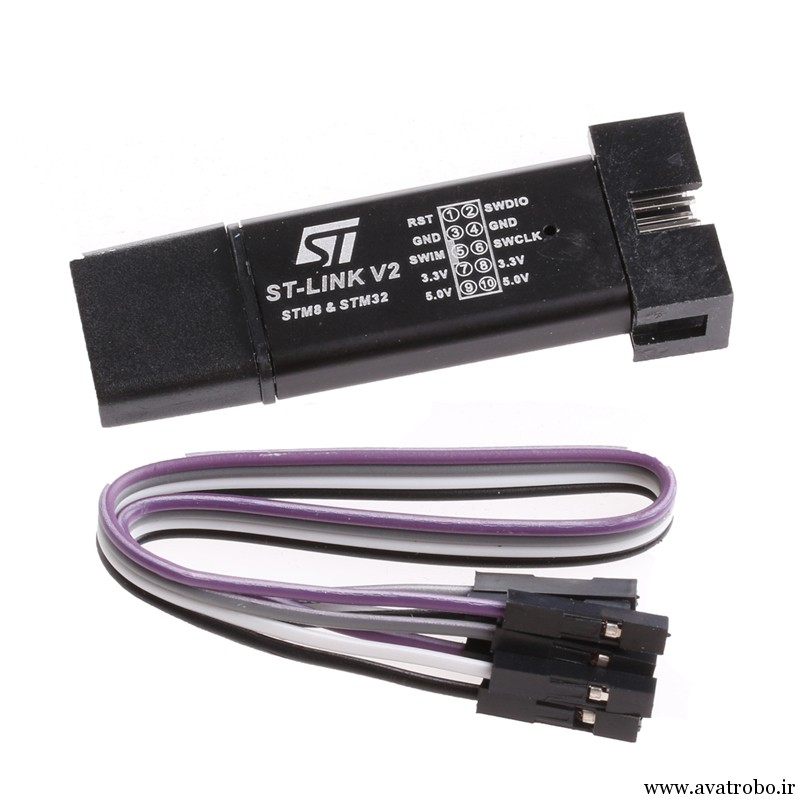
این برد روش های پروگرام کردن مختلفی دارد که به نظر من راحت ترین روش آن استفاده از پروگرامر های st-link است که قیمت چندانی هم ندارد .
تجهیزات مورد نیاز این جلسه :
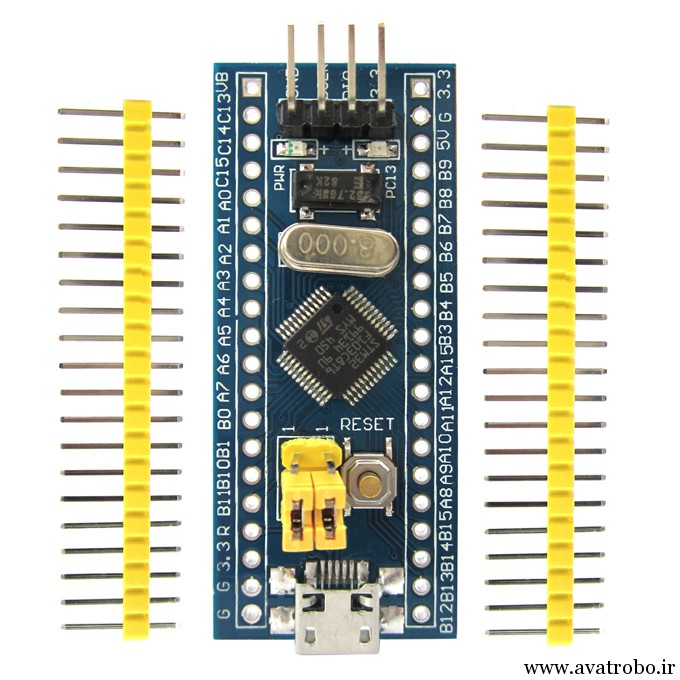
– هدر برد stm32f103c8t6
– پروگرامر st-link
قبل از پروگرام کردن باید نرم افزار آردوینو خود را برای میکروکنترلر های STM32 آماده کنیم . برای این کار ابتدا نرم افزار آردوینو را باز می کنیم و از سربرگ Tools گزینه Boards را انتخاب کرده و بعد از آن بر روی Boards Manager کلیک می کنیم ، مانند شکل زیر :

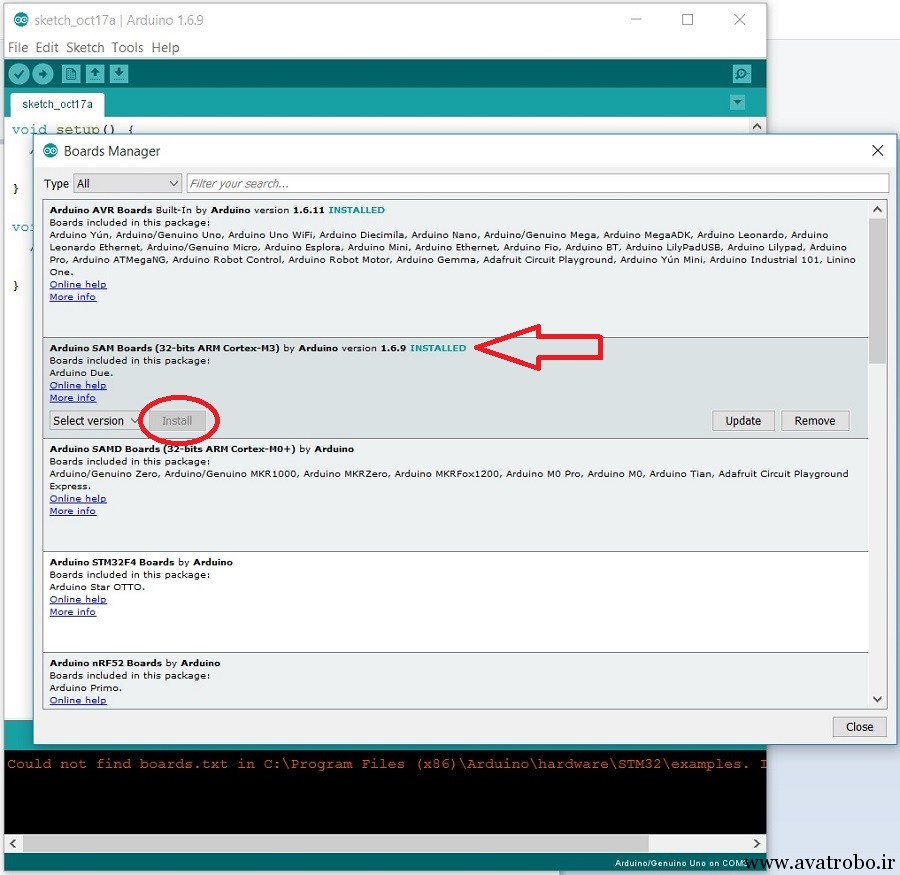
با این کار پنجره زیر باز می شود .
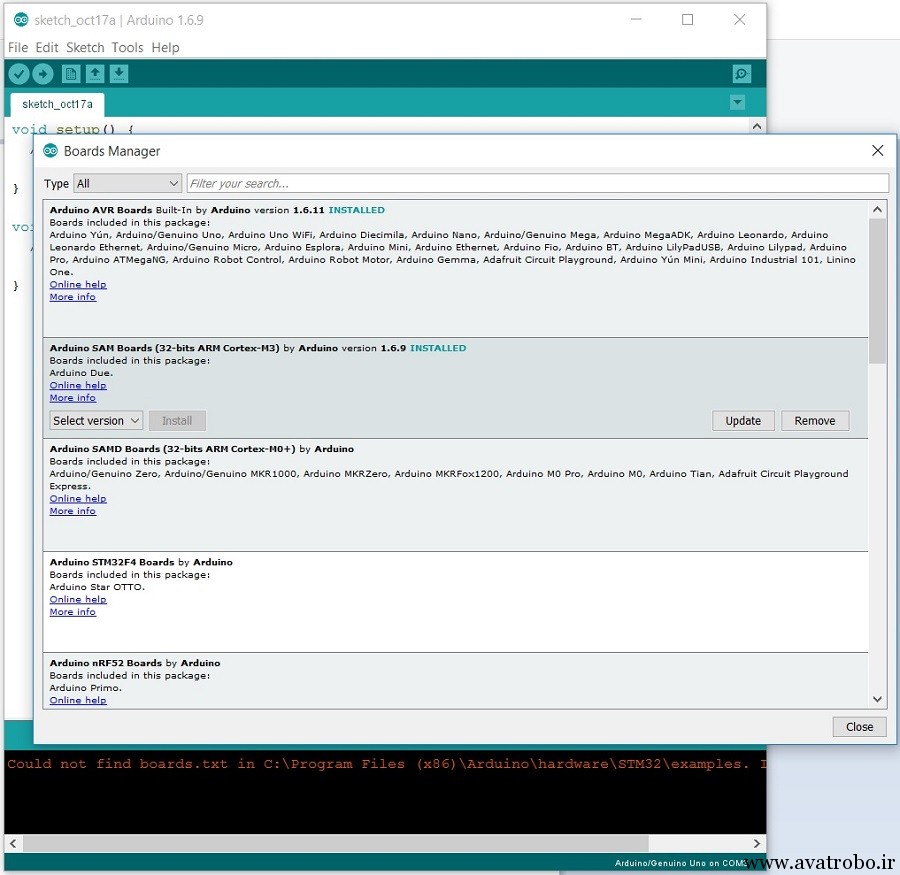
در پنجره باز شده در قسمتی که متن Arduino SAM Boards (32-bits ARM Cortex-M3) نوشته شده بر روی گزینه Install کلیک کنید تا کتابخانه های مربوط به STM32 را دانلود کند و به نرم افزار آردونیو اضافه کند .
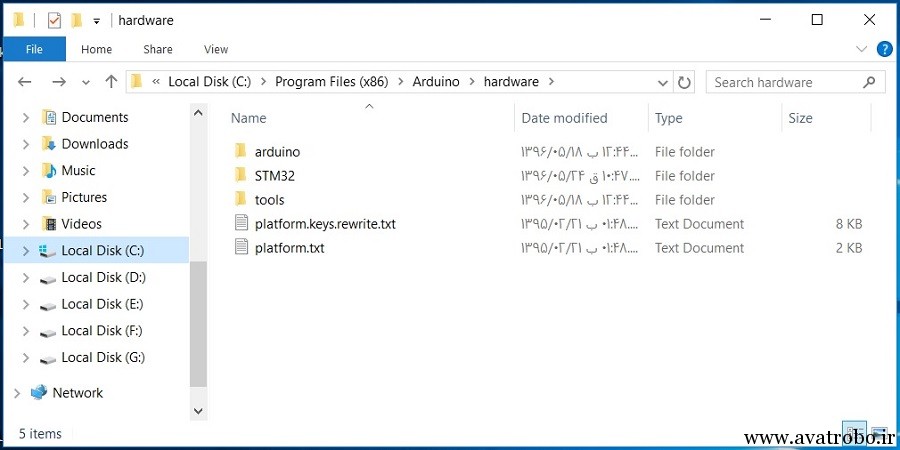
حال فایل زیر را دانلود کنید و آن را از حالت زیپ خارج کنید و پوشه stm32 را در مسیر Arduino/Hardware کپی کنید .
[maxbutton id=”16″ url=”http://avatrobo.ir/wp-content/uploads/2015/11/STM32.zip” text=”دانلود فایل” ]
تا اینجا توانسته ایم نرم افزار آردوینو خود را برای کار با STM32 آماده کنیم .
حال باید درابور پروگرامر st-link را نصب کنیم تا کامپیوتر ان را بشناسد . درایور را از لینک زیر دانلود کنید .
[maxbutton id=”17″ url=”http://avatrobo.ir/wp-content/uploads/2015/11/STM32-ST-LINK-Utility-v4.0.0-setup.zip” text=”دانلود فایل” ]
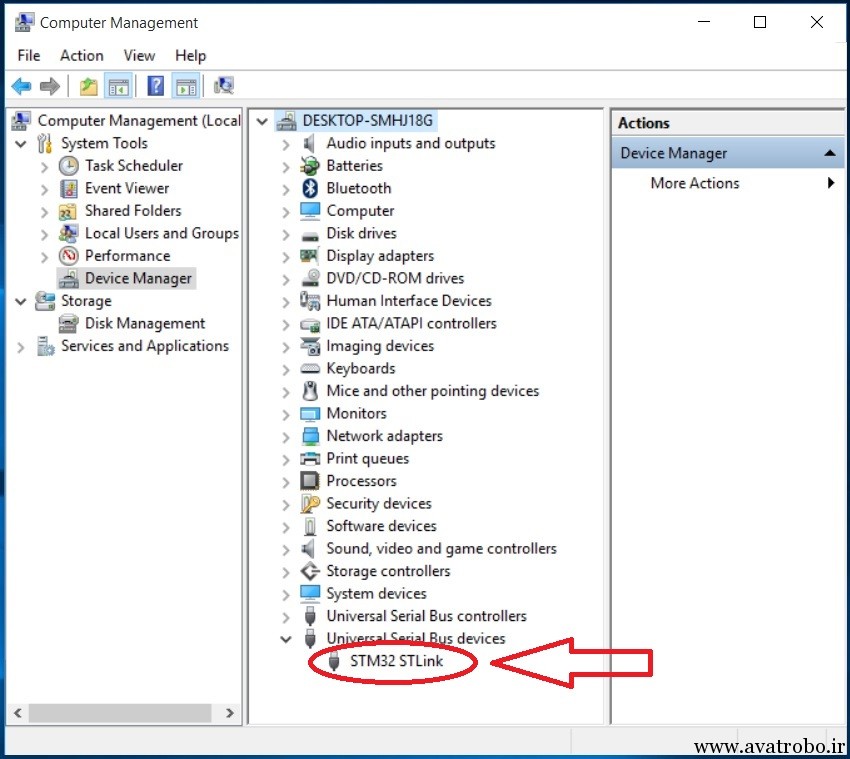
با نصب درایور بالا ، وقتی به قسمت Device Manager سیستم خود می روید STM32 STLink را می بینید . مانند تصویر زیر :
حالا پروگرامر را به صورت زیر به برد STM32 وصل می کنید .
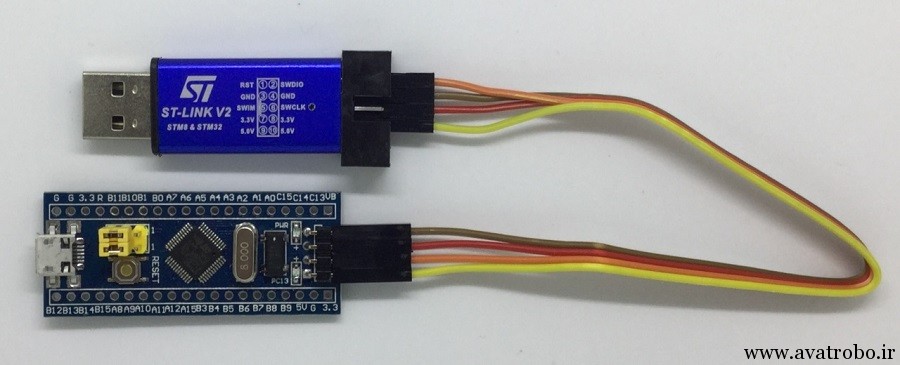
باید پایه های هم نام به هم وصل شوند . به نام پین ها بر روی پروگرامر و زائده آن دقت کنید .
3.3 پروگرامر به 3.3 برد
GND پروگرامر به GND برد
SWCLK پروگرامر به CLK برد
SWDIO پروگرامر به DIO برد
حالا باید مانند عکس زیر نوع برد را مشخص کنیم . برد STM32 ما از سری C می باشد .
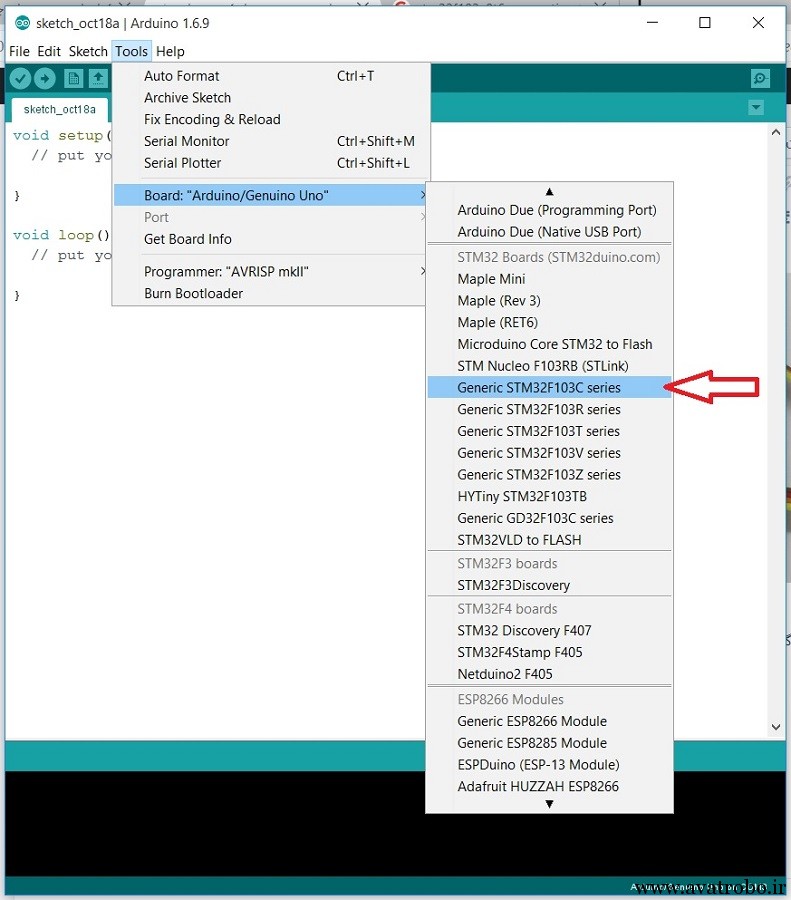
با انتخاب نوع برد چند گزینه که در تصویر زیر مشخص است ظاهر می شوند . همانند تصاویر زیر به ترتیب انجام دهید .
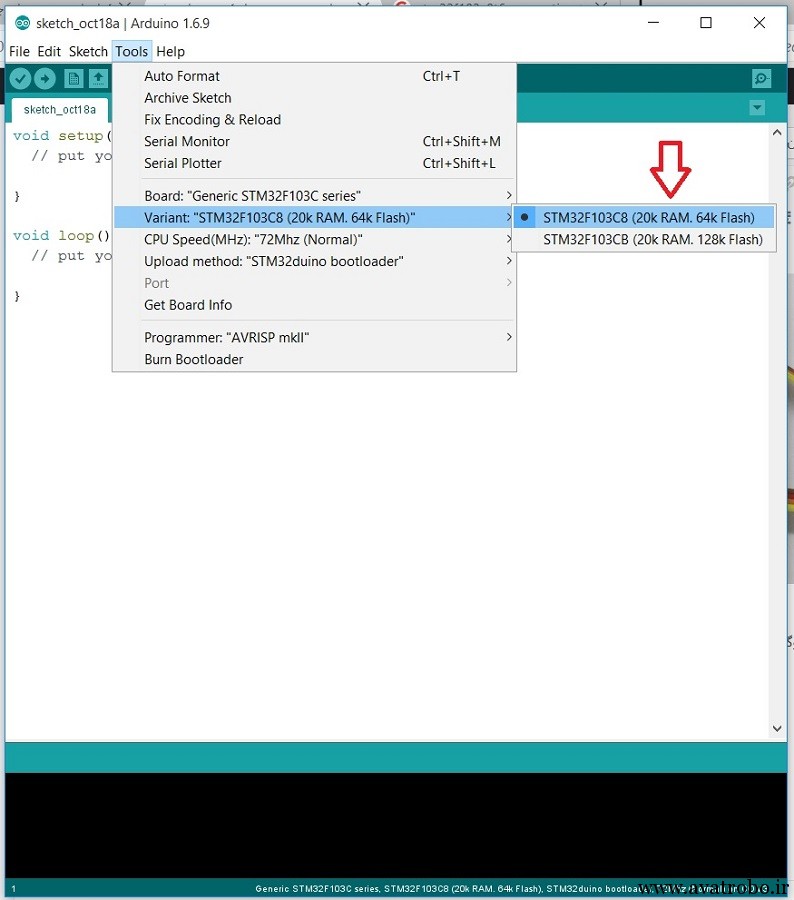
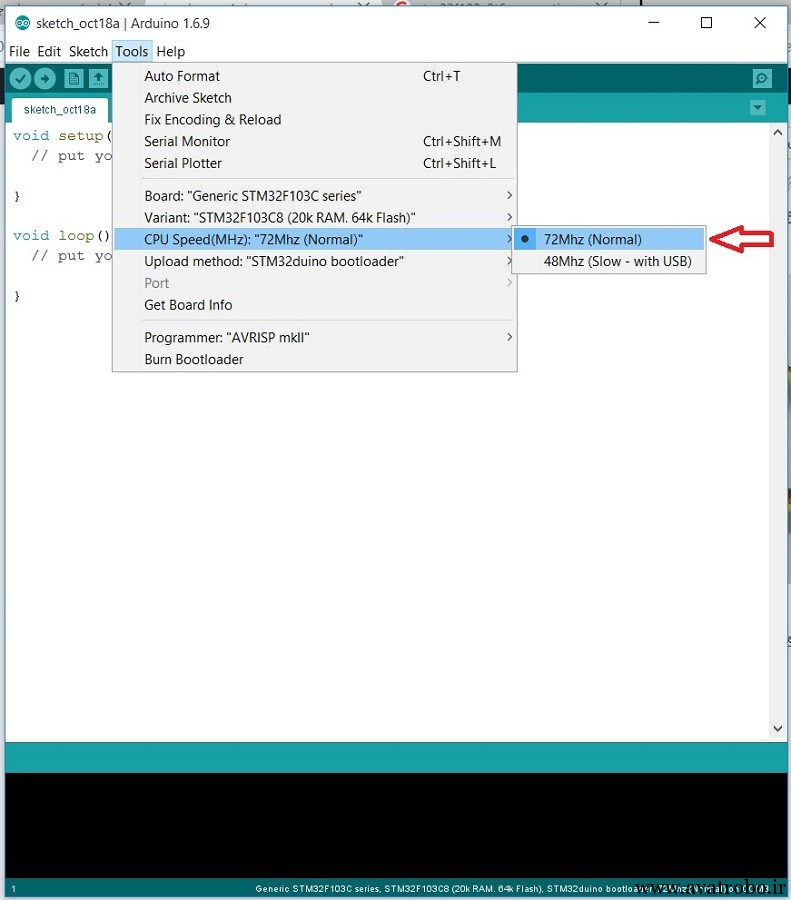
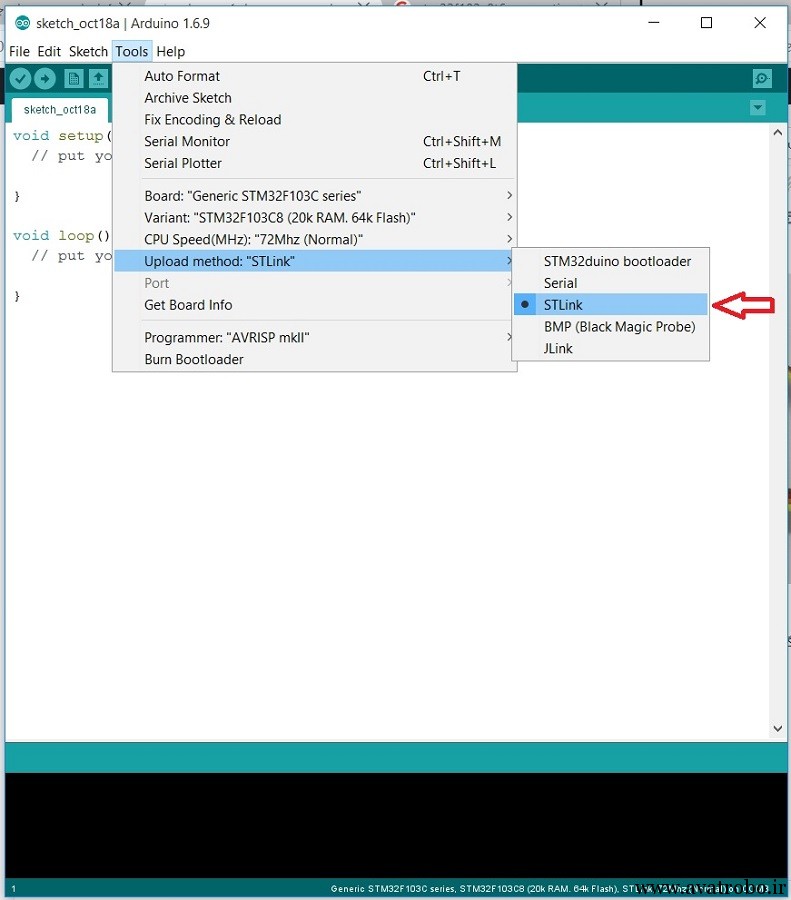
نوبت به انتخاب شماره پورت می باشد . در بعضی مواقع گزینه Port فعال است و شما شماره پورتی که پروگرامرتان به آن وصل است را انتخاب می کنید ، اما در بعضی از مواقع مانند شکل زیر گزینه Port غیر فعال است . اهمیتی ندارد فقط باید در پایین نرم افزار آردوینو شماره پورت شما مشخص باشد .
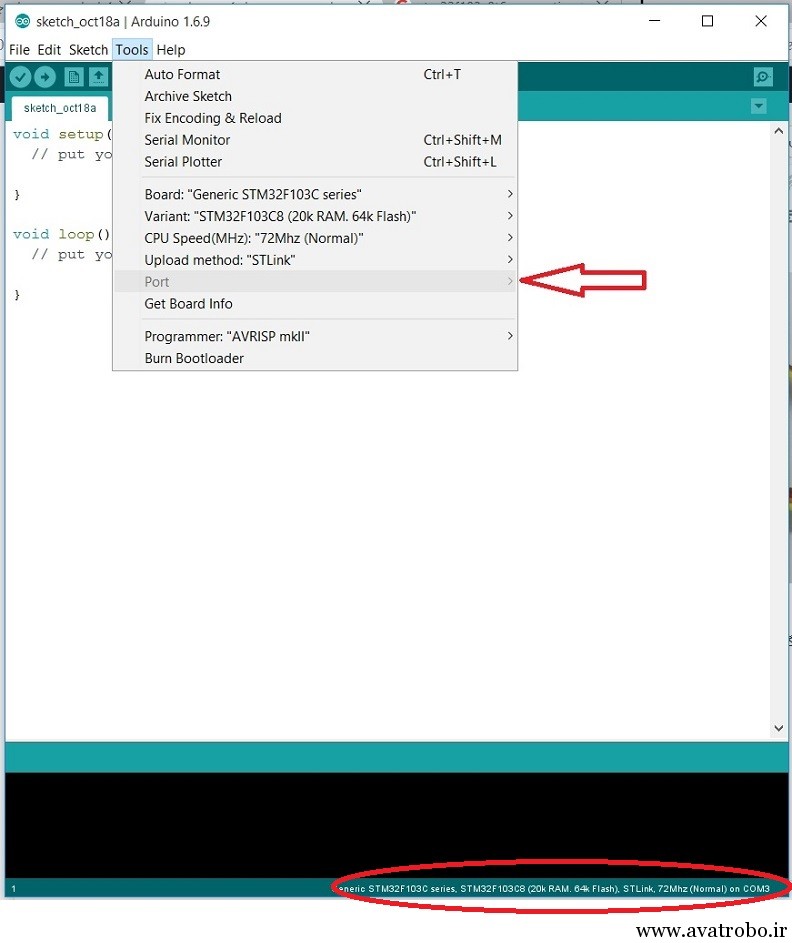
خب حالا شما می توانید برنامه خود را در محیط آردوینو بنویسید و با زدن گزینه آپلود ، بر روی برد آپلود کنید .
نکته قابل توجه این است که حواستان باشد که موقع پروگرام کردن جامپر های مربوط به بوت برد STM32 در حالت زیر قرار داشته باشند .

یک نمونه کد ساده در لینک زیر قرار داده شده است ، آن را دانلود کنید و در نرم افزار آردوینو آن را اجرا کنید و بعد از انجام مراحل بالا آن را بر روی برد آپلود کنید . بعد از آپلود برنامه باید LED روی برد STM32 که به پین PC13 متصل است چشمک بزند .
[maxbutton id=”18″ url=”http://avatrobo.ir/wp-content/uploads/2015/11/Blink.txt” text=”دانلود فایل” ]
پایان جلسه دوم
پست های مرتبط

آبان 3, 1396
4 دیدگاه
به گفتگوی ما بپیوندید و دیدگاه خود را با ما در میان بگذارید.

با سلام و تشکر از آموزش خیلی خوبتون کمال تشکر و قدردانی
سلام
خواهش میکنم
ممنون
این آموزش ادامه دار خواهد بود
سلام
خیلی عالیه
لطفا ادامه دهید
ممنون
ضمنا نمیشه با stm32f407 آموزش بدین
خیلی بهترند حتی fft و otg usb هم دارند و خیلی هم ارزانند.
سلام
خواهش میکنم ، ممنون
این آموزش ها ادامه دار خواهد بود .
با میکرو stm32f407 هم شروع خواهیم کرد .