
جستجو برای:
سبد خرید 0
  • خانه
  • فروشگاه
    • دوره های آموزشی
    • پروژه
    • بسته های آموزشی
      • رباتیک
      • آردوینو
  • هوافضا
    • آموزش هوافضا
      • فیلم های آموزش هوافضا
      • PDF های آموزش هوافضا
    • محصولات هوافضایی
    • نرم افزار های هوافضا
    • تازه های هوافضا
  • رباتیک
    • آموزش رباتیک
      • فیلم های آموزش رباتیک
        • PDF های آموزش رباتیک
    • دیتاشیت فارسی
    • نرم افزار های رباتیک
    • تازه های رباتیک
    • تاریخ مسابقات
  • پروژه
    • پروژه های رایگان
    • پروژه های آماده
    • پروژه های آردوینو
    • پروژه های رزبری پای
    • پروژه های بدون میکروکنترلر
    • پردازش تصویر
    • سفارش پروژه
  • دوره های آموزشی
    • کلاس های آموزشی
    • فیلم های آموزشی
    • جلسه های آموزشی
      • آموزش آردوینو
      • آموزش رسپبری پای
      • آموزش STM32
      • ربات پرنده
      • رباتیک مقدماتی
  • تماس با ما
  • درباره ما
  • مقالات
شروع ثبت نام دوره تابستانی آوات روبو
فرصت تکرار نشدنی ثبت نام در دوره های حضوری با 20% تخفیف!
ساعت
دقیقه
ثانیه
مشاهده دوره های آموزشی
رباتیک و هوافضا
ورود
با ایمیل با شماره موبایل
گذرواژه خود را فراموش کرده اید؟
عضویت
با ایمیل با شماره موبایل
  • 09152556924
  • sup@avatrobo.ir
رباتیک و هوافضا
  • خانه
  • فروشگاه
    • دوره های آموزشی
    • پروژه
    • بسته های آموزشی
      • رباتیک
      • آردوینو
  • هوافضا
    • آموزش هوافضا
      • فیلم های آموزش هوافضا
      • PDF های آموزش هوافضا
    • محصولات هوافضایی
    • نرم افزار های هوافضا
    • تازه های هوافضا
  • رباتیک
    • آموزش رباتیک
      • فیلم های آموزش رباتیک
        • PDF های آموزش رباتیک
    • دیتاشیت فارسی
    • نرم افزار های رباتیک
    • تازه های رباتیک
    • تاریخ مسابقات
  • پروژه
    • پروژه های رایگان
    • پروژه های آماده
    • پروژه های آردوینو
    • پروژه های رزبری پای
    • پروژه های بدون میکروکنترلر
    • پردازش تصویر
    • سفارش پروژه
  • دوره های آموزشی
    • کلاس های آموزشی
    • فیلم های آموزشی
    • جلسه های آموزشی
      • آموزش آردوینو
      • آموزش رسپبری پای
      • آموزش STM32
      • ربات پرنده
      • رباتیک مقدماتی
  • تماس با ما
  • درباره ما
  • مقالات
شروع کنید
آخرین اطلاعیه ها
لطفا برای نمایش اطلاعیه ها وارد شوید
0

وبلاگ

رباتیک و هوافضا > مقالات > پروژه > آموزش آردوینو > آموزش پروژه محور آردوینو – جلسه اول

آموزش پروژه محور آردوینو – جلسه اول
فروردین 13, 1396
ارسال شده توسط Admin
آردوینو ( Arduino )، آموزش آردوینو، پروژه، جلسه های آموزشی
جلسه های آموزش پروژه محور آردوینو

به نام خدا

آموزش پروژه محور آردوینو – جلسه اول

در این جلسه میخواهیم نحوه پروگرام کردن آردوینو را آموزش دهیم و یک LED چشمک زن درست کنیم .

ابتدا برنامه آردوینو را از لینک زیر دانلود کنید .


[maxbutton id=”19″ url=”http://avatrobo.ir/wp-content/uploads/2015/11/arduino-1.6.9-windows1.zip” text=”دانلود فایل” ]
 

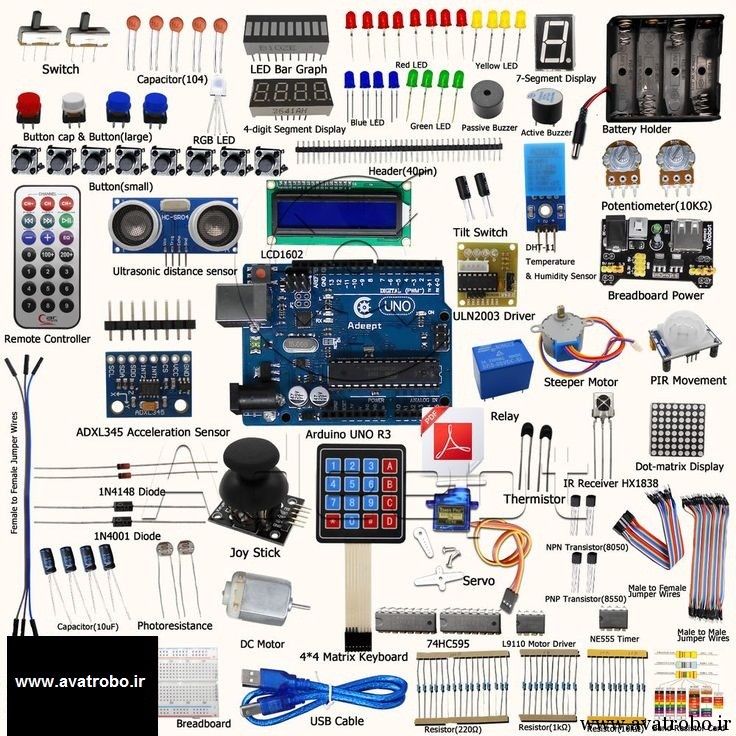
learn_arduino


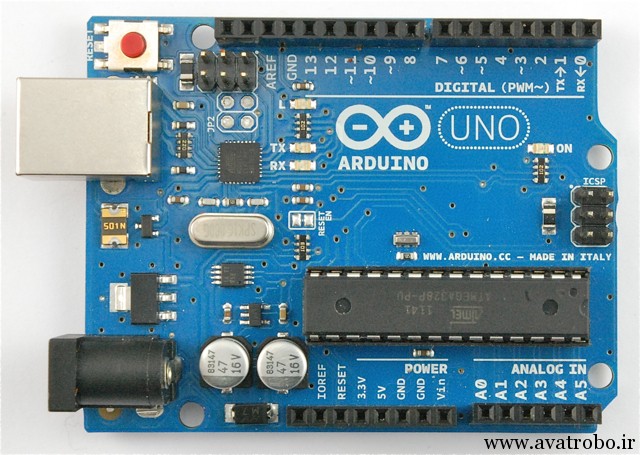
آردوینو UNO

learn_arduino_uno_r3_web

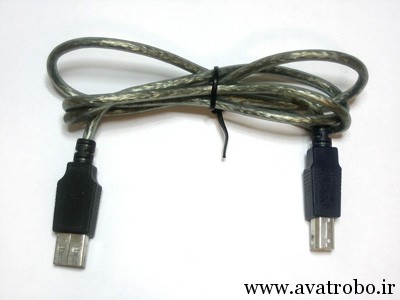
کابل USB مدل A به B1

learn_arduino_usbcable_MED


برد آردوینو دارای دو ردیف کانکتور مادگی در دو طرف برای اتصال به قطعات الکترونیکی می باشد . آردوینو دارای یک LED تکی هست که تو میتونی با برنامه ، این LED رو کنترل کنی . این LED معروف به ال ای دی L می باشد . مکان این LED در شکل های زیر در دو برد آردوینو مدل UNO و Leonardo نشان داده شده است .
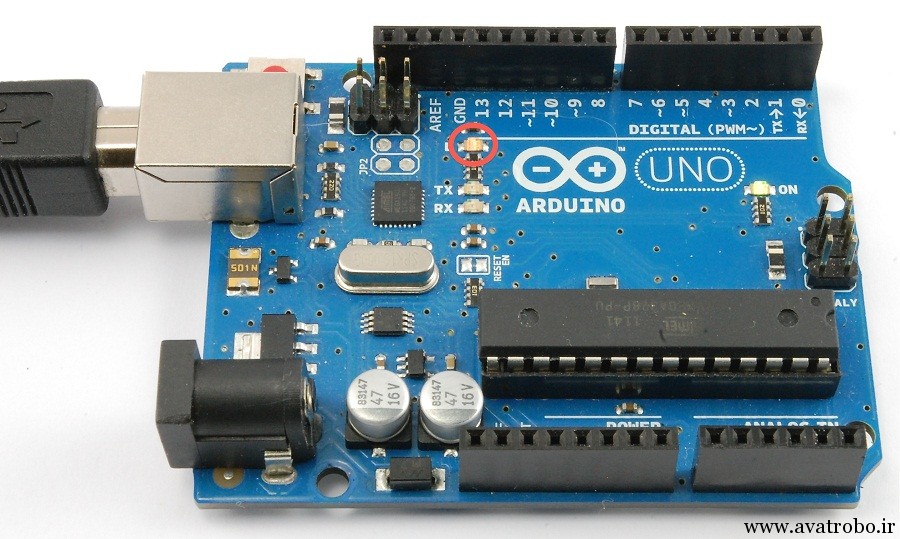
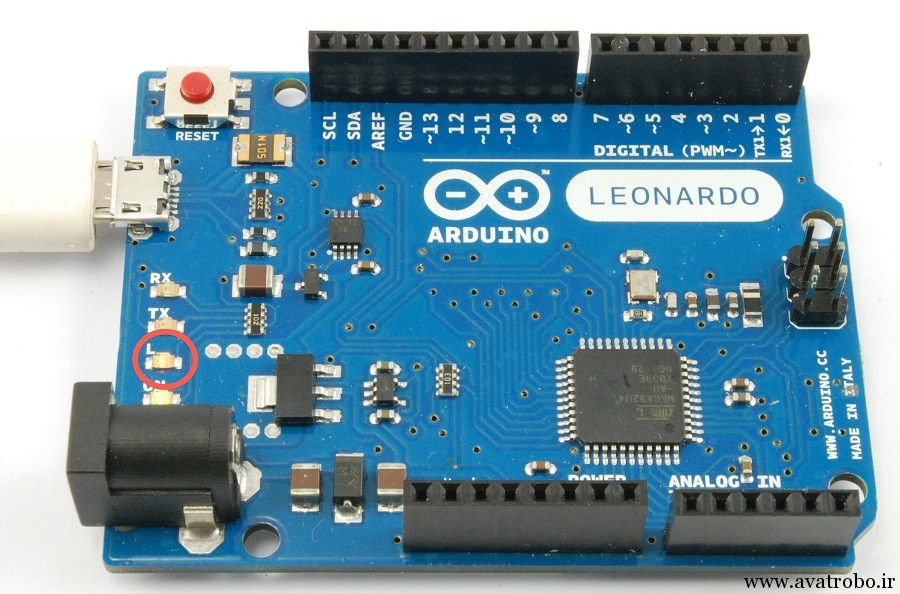
learn_arduino_uno_r3_L_circled

learn_arduino_leonardo_plugged_L_circled


بارگذاری برنامه نمونه چشمک زن :

ال ای دی L معمولا موقعی که کابل USB را به برد وصل میکنی چشمک میزند .

در این جلسه میخوایم ال ای دی L را چشمک زن کنیم و سرعت چشمک ان را نیز تغییر دهیم .

ابتدا از سر برگ Tool نوع برد آردوینو خود و پورتی که آردوینو به کامپیوتر وصل است را مشخص میکنیم .

برنامه آردوینو شامل برنامه های نمونه زیادی برای کاربرد های مختلف می باشد که میتونیم این برنامه ها رو روی چیپ آردوینو آپلود کنیم . یکی از این برنامه ها برنامه LED چشمک زن است .

طبق شکل زیر به آدرس File → Examples → 01.Basics رفته و برنامه Blink را انتخاب میکنیم .
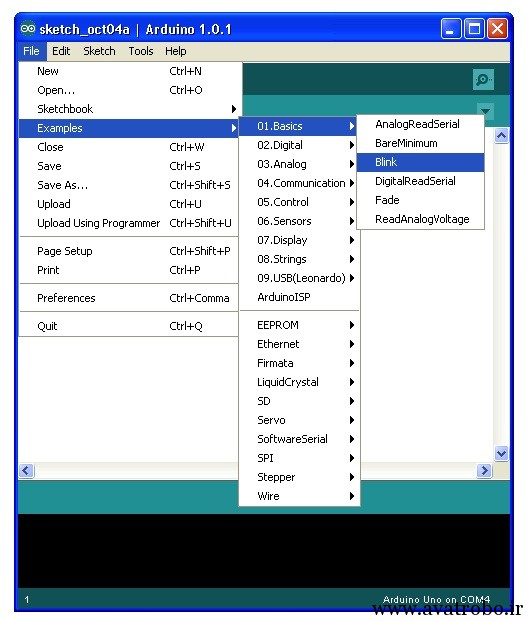
learn_arduino_opening_blink_example


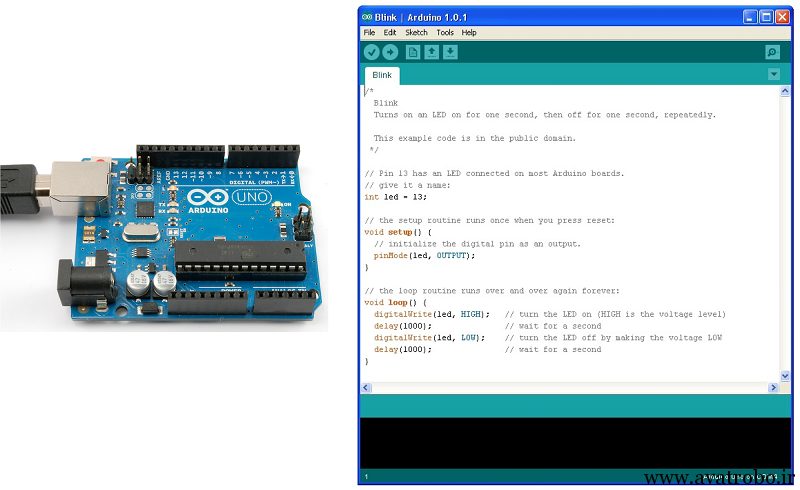
با کلیک بر روی Blink پنجره برنامه آن باز می شود .
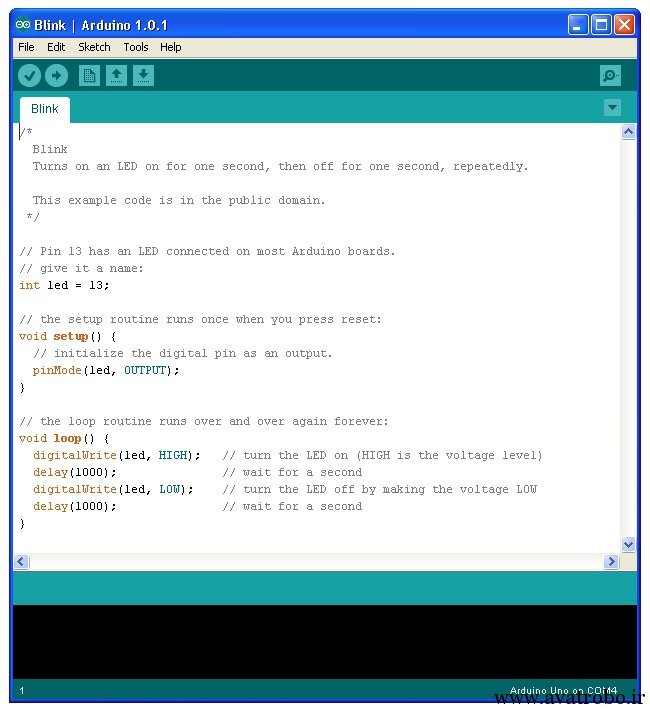
 

learn_arduino_ide_blink


برنامه های نمونه آردوینو قابل تغییر نیست . برای آنکه بتوانیم برنامه خود را تغییر دهیم ابتدا برنامه را از صفحه باز شده کپی میکنیم و در صفحه آردوینو پیست میکنیم و سربرگ Tool گزینه Save As را میزنیم و با نام MyBlink ذخیره میکنیم .
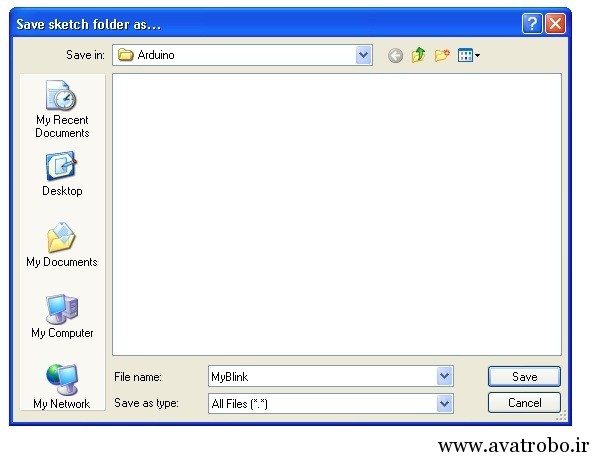
learn_arduino_saving_blink_as_my_blink


تو برنامه را در sketchbook ذخیره کرده ای . این به این معنی است که میتونی اون رو از منوی File → Sketchbook باز کنی .
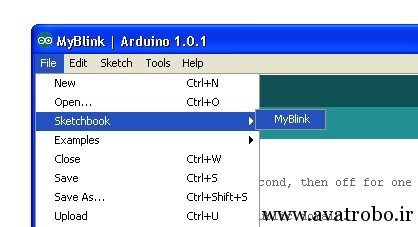
learn_arduino_finding_sketch


آپلود برنامه بر روی برد :

ابتدا برد آردوینو را با کابل USB به کامپیوتر وصل کنید . نوع برد و شماره پورتی که به آردوینو وصل است را از سربرگ Tool تعیین کنید .

در پایین برنامه آردوینو نوع برد و شماره پورت com را نشان داده است .
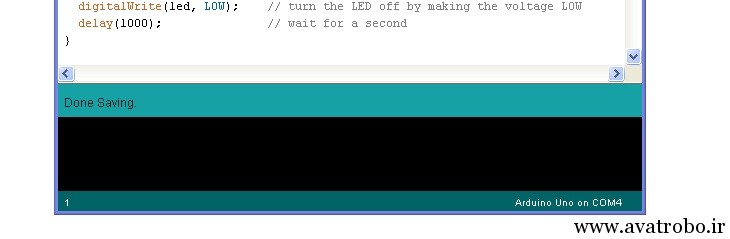
 

learn_arduino_bottom_of_ide_showing_board


دکمه Upload را که از سمت چپ دومی است را فشار دهید .

learn_arduino_upload_button

در پایین برنامه ، روند Compiling Sketch ( اجرای برنامه ) را نشان می دهد .
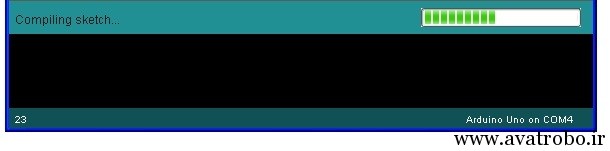
learn_arduino_upload_1_compiling

بعد از تمام شدن فرایند اجرای برنامه ، فرایند آپلود برنامه بر روی برد شروع می شود . که باز هم روند فرایند آپلود در پایین برنامه نشان داده میشود ، طبق تصویر زیر .
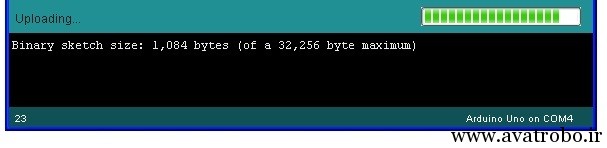
 

learn_arduino_upload_2_uploading

در آخر هم پیام Done یعنی به پایان رسیدن فرایند آپلود و پایان کار را نمایش می دهد .
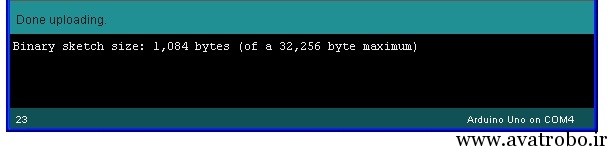
learn_arduino_upload_3_done

اگر فرایند به مشکل بخورد پیامی مانند زیر نمایش داده خواهد شد .
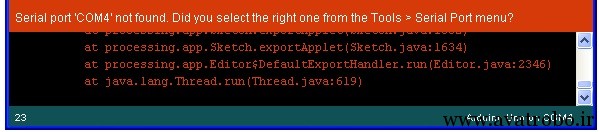
learn_arduino_upload_4_failed


پیام خطای بالا احتمالا به خاطر انتخاب اشتباه پورت Com یا قطع شدن کابل USB می باشد .

توضیحات برنامه :

در زیر برنامه Blink را میبینی .


    /*
      Blink
      Turns on an LED on for one second, then off for one second, repeatedly.
     
      This example code is in the public domain.
     */
     
    // Pin 13 has an LED connected on most Arduino boards.
    // give it a name:
    int led = 13;
     
    // the setup routine runs once when you press reset:
    void setup() {                
      // initialize the digital pin as an output.
      pinMode(led, OUTPUT);     
    }
     
    // the loop routine runs over and over again forever:
    void loop() {
      digitalWrite(led, HIGH);   // turn the LED on (HIGH is the voltage level)
      delay(1000);               // wait for a second
      digitalWrite(led, LOW);    // turn the LED off by making the voltage LOW
      delay(1000);               // wait for a second
    }

قسمت هایی که بعد از علامت // می آیند معمولا برای توضیح خطوط برنامه به کار میرود و تاثیری در اجرای برنامه ندارند و قابل حذف هستند .

اولین خط برنامه

    int led = 13;

در این خط شماره پین برد آردوینو که به LED متصل است مشخص می شود . همان طور که مشخص است به پین شماره 13 وصل است .

قسمت بعدی ، تابع setup() است که با روشن شدن برد و یا ریست کردن برد آردوینو ، یک بار اجرا می شود .


    void setup() {                
      // initialize the digital pin as an output.
      pinMode(led, OUTPUT);     
    }

هر برنامه آردوینو دارای یک تابع setup() است . خطوطی که اضافه میکنیم بین دو علامت } و { قرار میگیرد . در این برنامه پین شماره 13 را که نام آن را led گذاشته ایم به عنوان خروجی تعریف کرده ایم .

قسمت بعدی برنامه ، تابع loop است . این تابع با پایان یافتن خطوط دستورات مجددا از ابتدا اجرا می شود

    void loop() {
      digitalWrite(led, HIGH);   // turn the LED on (HIGH is the voltage level)
      delay(1000);               // wait for a second
      digitalWrite(led, LOW);    // turn the LED off by making the voltage LOW
      delay(1000);               // wait for a second
    }

در خط اول این برنامه پین شماره 13 را high یعنی یک منطقی ( 5 ولت ) کرده ایم . در خط بعدی 1000 میلی ثانیه تاخیر ایجاد کرده ایم .

در خط بعد پین 13 را low یعنی صفر منطقی ( صفر ولت ) میکنیم و در خط بعد مجددا تاخیر 1000 میلی ثانیه ایجاد کردیم .
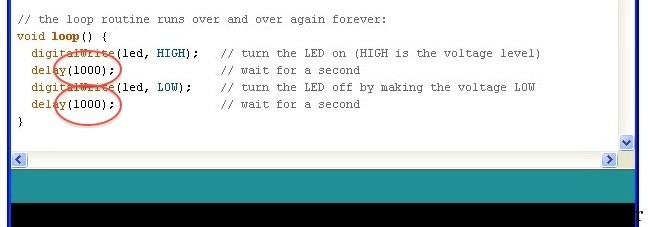
 

learn_arduino_ide_blink_delay


برای تغییر سرعت چشمک زدن باید عدد داخل پرانتز را که در شکل بالا مشخص است ، تغییر داد . با کم کردن آن تاخیر کم شده و سرعت چشمک بیشتر میشود و با زیاد کردن آن سرعت چشمک کمتر میشود .


برچسب ها: آردوینوآردینوآموزش آردوینوآموزش آردینوبرنامه نویسی آردوینو
قبلی راه اندازی سنسور PIR با آردوینو
بعدی آموزش پروژه محور آردوینو – جلسه دوم

پست های مرتبط

اردیبهشت 9, 1398

برنامه نویسی به زبان پایتون برای رزبری پای

mjavad
ادامه مطلب

اسفند 5, 1397

تشخیص رنگ با استفاده از رزبری پای

mjavad
ادامه مطلب

بهمن 10, 1397

راه اندازی ال سی 2 در 16 با استفاده رزبری پای قسمت دوم

mjavad
ادامه مطلب

بهمن 10, 1397

راه اندازی ال سی 2 در 16 با استفاده رزبری پای قسمت اول

mjavad
ادامه مطلب

بهمن 2, 1397

ساخت اسپیدکنترلر موتور براشلس 3 ( با سنسور )

Author Avatar
Admin
ادامه مطلب

دیدگاهتان را بنویسید لغو پاسخ

دسته های محصولات
آخرین دیدگاه‌ها
  • Admin در پروژه ی ساخت یک ریموت کنترل 2.4 گیگا هرتز برای 10 کانال
  • Admin در درباره ما
  • Admin در پروژه ی ساخت یک ریموت کنترل 2.4 گیگا هرتز برای 10 کانال
  • Admin در رادیوکنترل 4 کاناله با قابلیت افزایش تا 10 کانال
  • امیر در رادیوکنترل 4 کاناله با قابلیت افزایش تا 10 کانال
ژوئن 2026
ش ی د س چ پ ج
 12345
6789101112
13141516171819
20212223242526
27282930  
« آوریل    
فهرست 1
  • عضویت
  • ویرایش حساب کاربری
  • ورود
  • خانه
فهرست 2
  • حمایت مالی
  • تبلیغات
  • فروشنده
  • داشبورد فروشندگان
  • سفارش پروژه
  • تماس با ما
  • درباره ما
فهرست 3
  • ویرایش حساب کاربری
  • فراموشی رمز عبور
  • ثبت نام
  • ویرایش حساب کاربری
محل کد نماد...
جستجو برای:
محصولات
  • دوره کوادکوپتر سرعتی FPV دوره آموزش ساخت کوادکوپتر مسابقاتی FPV
    نمره 4.00 از 5

    4,830,000 
  • دوره هواپیما مقدماتی تا پیشرفته دوره آموزش ساخت پهپاد بال ثابت ( هواپیما ) - مقدماتی تا پیشرفته
    10,480,000 
  • دوره کوادکوپتر مقدماتی دوره آموزش مقدماتی ساخت مولتی کوپتر (کوادکوپتر، هگزاکوپتر و ...)
    2,490,000 
  • دوره کوادکوپتر فیلم بردار دوره آموزش ساخت پهپاد فیلم بردار ( مولتی کوپتر )
    8,970,000 
  • دوره هواپیمای مدل موتور کشی دوره آموزش ساخت هواپیمای موتور کشی
    2,030,000 
نوشته‌های تازه
  • برنامه نویسی به زبان پایتون برای رزبری پای
  • تشخیص رنگ با استفاده از رزبری پای
  • راه اندازی ال سی 2 در 16 با استفاده رزبری پای قسمت دوم
  • راه اندازی ال سی 2 در 16 با استفاده رزبری پای قسمت اول
  • کنترل PID با آردوینو و دو موتور براشلس

درباره آوات روبو


آرمان آوات روبو نه تنها تغییر اکنون و تعریف آینده آموزش عملی و کاربردی در ایران، بلکه توسعه همین تغییر به کل دنیا است. نسخه بین المللی آوات روبو، هم اکنون در حال برنامه ریزی است و کارهای اولیه آن برای فعالیت در یوتیوب و یک سایت انگلیسی در حال انجام است.

دسترسی سریع

  • دوره های آموزشی
  • کیت
  • کلاس های حضوری
  • پروژه

کاوش

  • درباره ما
  • تماس با ما
  • مقالات

شبکه های اجتماعی

  • اینیستاگرام
  • یوتیوب
  • تلگرام

استفاده از مطالب سایت برای مقاصد غیر تجاری و با ذکر منبع بلامانع است. تمامی حقوق برای آوات روبو محفوظ است.